
















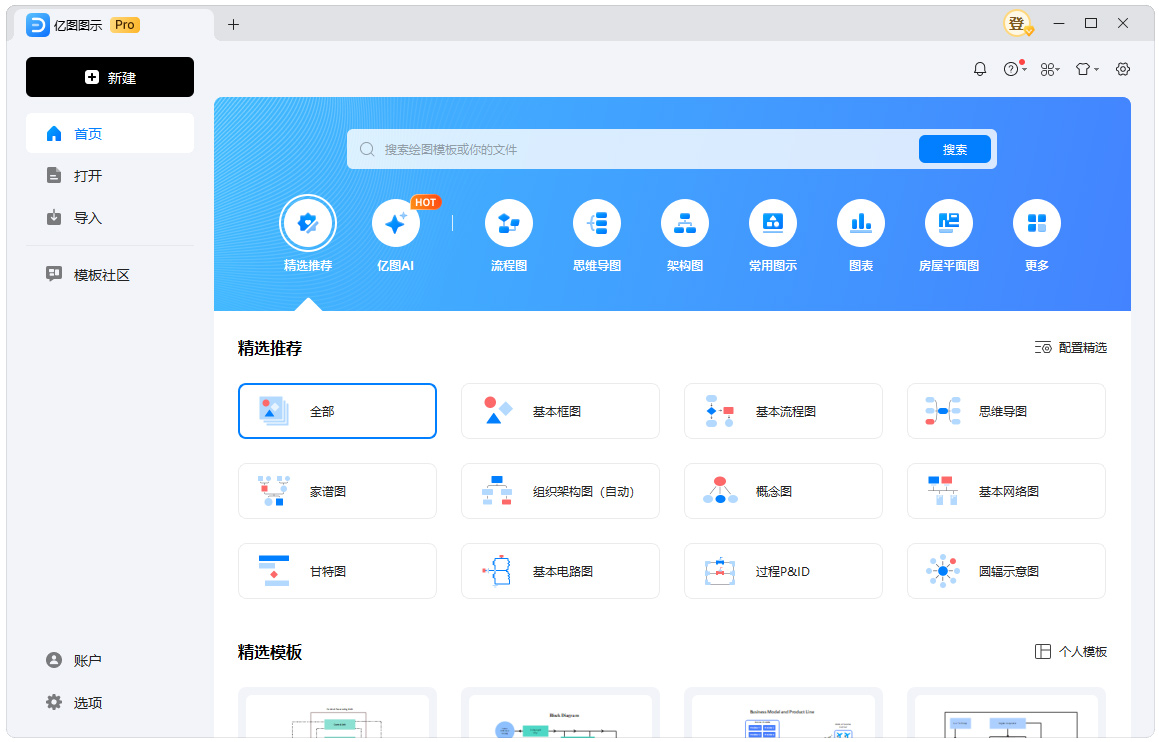
亿图图示破解版是一款全能型专业矢量绘图与可视化设计软件。凭借极其庞大的行业模板库、精准拖拽式的零门槛操作以及强大的一键数据联动能力,将复杂的流程图、组织结构图、网络拓扑图、建筑平面图及商业图表无缝融合于一体,为项目经理、工程师、市场分析师及教育工作者构筑了一座跨平台的高效视觉表达工作站。该软件精准聚焦于传统绘图工具模板匮乏难以适配多行业需求、从Excel导入数据制图需手动逐个绘制效率低下、以及团队协作设计图表时版本混乱与格式不兼容等痛点。无论是想在五分钟内套用BPMN 2.0标准模板梳理出清晰的跨部门业务流程,还是需要将枯燥的销售数据一键转化为炫酷的动态柱状图与仪表板,指尖在丰富符号库间的几次拖拽与编排,便能在极其专业的配色方案与智能对齐辅助中,将复杂抽象的逻辑与数据梳理为极具说服力的视觉力作。
软件特色
1、海纳百川的智能模板与符号库
内置超过数千种符合国际标准的专业矢量模板及海量精美符号,覆盖260余种细分绘图场景。从商业流程图到电气线路图,只需从丰富素材库中拖出所需形状,智能对齐导线即可自动吸附并生成连接点。定期更新紧跟最新业界规范与设计潮流。
2、一键驱动的数据可视化
强大的智能数据图示引擎支持从Excel或CSV一键导入数据,图表颜色、长度及占比自动根据数值动态更新。无需逐一调整,即可自动生成组织架构图或市场占比饼图,彻底告别手动复制粘贴与重复劳动。
3、无缝协作的团队与云生态
支持创建团队项目并多人实时在线协作,批注与修改意见直接定位至具体图形。完整的历史版本回溯与权限分级管理规避设计返工风险。与Visio格式深度兼容,平滑迁移与上下游协作零障碍。
4、精准丰富的输出与展示
支持一键将图表嵌入PowerPoint进行动态演示,支持导出高清PDF及多种主流矢量与图像格式。预设的多样动态幻灯片演示模式,让设计图稿本身就是极具逻辑张力的提案演示。
软件功能
1、全面的基础绘图工具
提供精准的自动对齐、动态辅助线、图层管理及布尔运算等核心绘图能力。支持创建自定义形状与模具库。
2、强大的高级图表绘制
支持UML软件建模、BPMN流程分析及价值流图等专业领域图表。提供公式计算与甘特图等项目管理专用工具。
3、丰富的个性化与美化
支持一键套用专业配色方案并微调填充渐变与阴影。内置海量免版权高清图库、图标与艺术字,让图表更具视觉冲击力。
4、便捷的导入与跨平台
完美兼容主流Visio历史格式与CAD文件交换。可在Windows、macOS及Linux多系统稳定运行。
软件特点
1、专业与易用的完美均衡
极大压缩了从构思到成图的路径,零基础非设计人员也能在短时间内创建出可直接用于商业汇报的专业级图表。跨平台一致操作逻辑免去重复学习成本。
2、持续进化的本土化服务
国内团队提供极速响应,内置大量符合国内行业习惯的模板与配色。活跃的中文社区与详尽图文视频教程让学习曲线极其平滑。
3、极高的性价比与灵活性
买断制授权无订阅焦虑,灵活的组件搭配大幅降低企业采购成本。极其稳定的运行表现与广泛格式兼容使其成为主流Visio的理想国产替代。
常见问题
1、从Visio导入的文档字体错乱?
请确保系统中已安装原文档使用的特定字体,可在亿图图示中将缺失字体一键替换为本机已有字体。另存为默认格式可保证后续编辑稳定。
2、如何让多个部门协同绘制一张架构图?
创建团队项目并邀请成员加入,各成员负责不同图层。通过评论与批注沟通修改点,最终由负责人统一合并。
3、如何制作可动态更新的数据图表?
在数据窗口导入并关联表格,图表自动随数据变更而刷新。修改表格后刷新数据源即可动态更新。如还有其他复杂业务场景的绘图需求,可在模板社区搜索相关行业范例。